Pour récupérer une image Instagram avec Inspecter l’élément, la méthode est simple : clic droit sur l’image, « Inspecter », repérer la balise <img> dans le panneau Éléments, copier l’attribut src, coller l’URL dans un nouvel onglet et enregistrer l’image. Aucune application tierce, aucun compte à créer, aucune installation. Tout ce dont tu as besoin est déjà dans ton navigateur.
🔍 L’essentiel à retenir
Desktop uniquement
La manipulation s’effectue sur navigateur de bureau, pas sur téléphone.
URL à utiliser rapidement
Les URLs d’images Instagram expirent, télécharge l’image immédiatement après la copie.
Droits d’auteur à respecter
Télécharger l’image d’un autre utilisateur à des fins commerciales enfreint les CGU Instagram.
Pourquoi Inspecter l’élément fonctionne sur Instagram ?
Instagram est une application web dite « dynamique » : ses images ne sont pas écrites en dur dans le code HTML initial de la page. Elles sont chargées par JavaScript au moment du rendu, ce qui les rend invisibles si tu utilises le raccourci classique Ctrl+U (Afficher le code source). Ce que tu vois avec ce raccourci, c’est uniquement le squelette HTML statique, sans les contenus chargés après coup.
Inspecter l’élément donne accès au DOM (Document Object Model), soit la page telle que le navigateur la génère après exécution de tout le JavaScript. Les images sont donc visibles, chacune encapsulée dans une balise <img> avec un attribut src qui contient l’URL directe de la photo en résolution maximale. C’est cette URL qu’on va récupérer.
L’outil est intégré nativement dans tous les navigateurs de bureau : Chrome, Firefox, Edge, Brave, Safari. Rien à installer, rien à configurer (sauf sur Safari, on y revient).
Comment ouvrir les DevTools sur ton navigateur ?
Trois façons d’accéder aux outils de développement, selon ce qui te convient. La première est la plus pratique pour cibler une image précise : un clic droit directement sur la photo dans la publication Instagram, puis « Inspecter ». Les DevTools s’ouvrent automatiquement sur l’élément cliqué, ce qui t’évite de chercher dans l’arborescence.
Raccourcis et menus selon ton navigateur
Si tu préfères les raccourcis clavier, voici ceux à retenir selon ton système :
| Système | Ouvrir les DevTools | Mode sélection directe |
|---|---|---|
| Windows / Linux | F12 ou Ctrl + Maj + I | Ctrl + Maj + C |
| Mac (Chrome, Firefox) | Cmd + Option + I | Cmd + Shift + C |
Le raccourci « mode sélection directe » est particulièrement utile : il active l’icône flèche dans les DevTools, ce qui te permet de survoler n’importe quel élément de la page pour l’identifier instantanément dans le DOM sans fouiller manuellement. Via le menu navigateur, tu peux aussi y accéder depuis Chrome via Vue > Développeur > Outils de développement, ou depuis Firefox via Outils > Outils de développement web.
Cas particulier de Safari
Sur macOS, les DevTools sont désactivés par défaut dans Safari. Avant de pouvoir faire un clic droit « Inspecter », il faut les activer manuellement : va dans Safari > Réglages > Avancées, puis coche l’option « Afficher les fonctionnalités pour les développeurs web ». Une fois cette case cochée, l’option « Inspecter l’élément » apparaît dans le menu contextuel au clic droit, comme sur les autres navigateurs.
Comment récupérer une image Instagram via le panneau Éléments ?
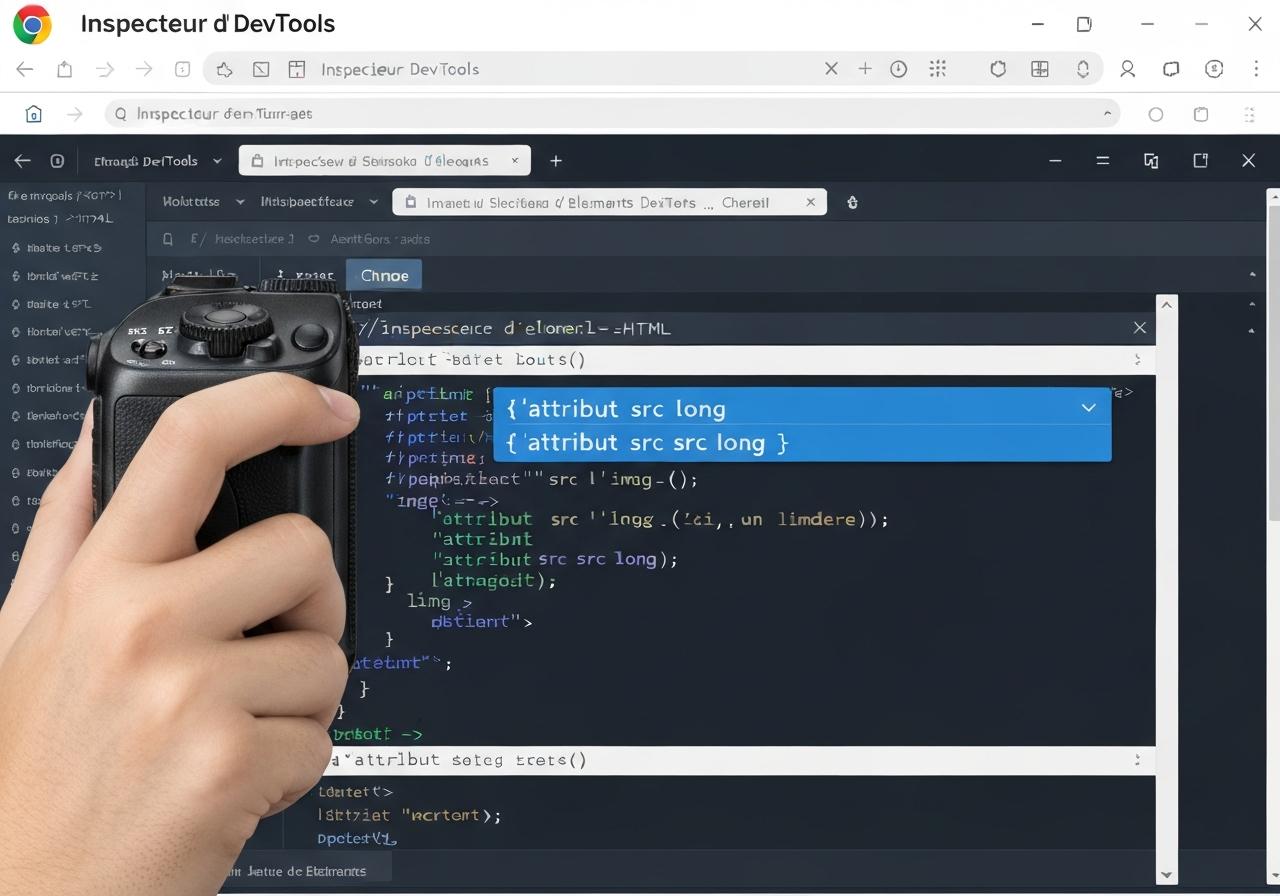
C’est la méthode principale, celle qui fonctionne dans la quasi-totalité des cas. Commence par ouvrir la publication sur instagram.com depuis un navigateur de bureau (pas depuis l’application mobile). Assure-toi d’être sur la page de la publication, pas sur le fil d’actualité.
Voici les étapes dans l’ordre :
- Clic droit sur l’image de la publication, puis « Inspecter » : les DevTools s’ouvrent directement sur la balise correspondante.
- Repérer la balise
<img>dans le panneau Éléments. Si l’élément sélectionné n’est pas immédiatement la balise image, utilise l’icône flèche (mode sélection) pour survoler l’image et la cibler avec précision. - Localiser l’attribut
srcdans la balise : c’est une longue URL qui commence parhttps://et contient plusieurs paramètres. Cette URL pointe directement vers l’image en résolution maximale. - Copier l’URL : clique dessus pour la sélectionner, puis Ctrl+C (Windows) ou Cmd+C (Mac).
- Coller dans un nouvel onglet : l’image s’affiche seule dans le navigateur.
- Clic droit sur l’image > « Enregistrer l’image sous… » > choisir le dossier de destination.
Un détail à ne pas négliger : les URLs générées par Instagram contiennent un token d’expiration. En pratique, ce token peut rendre l’URL inaccessible après quelques heures. L’image est donc à télécharger dans la foulée, pas mise de côté pour plus tard.
Comment récupérer une image Instagram via l’onglet Réseau ?
Cette méthode est plus adaptée aux publications en carrousel ou quand la balise <img> est difficile à isoler dans l’arborescence du DOM. Elle donne accès à toutes les ressources chargées par la page, images comprises, en une seule vue.
La procédure diffère légèrement de la première méthode :
- Ouvre les DevTools avant de naviguer vers la publication (ou rafraîchis la page après ouverture des DevTools).
- Dans les DevTools, clique sur l’onglet Réseau (Network en anglais).
- Coche la case « Disable cache » dans la barre d’outils de l’onglet pour forcer le rechargement complet des ressources.
- Filtre les résultats par « Img » ou « Media » pour n’afficher que les images.
- Identifie l’image souhaitée dans la liste, clique dessus, puis ouvre l’onglet « Aperçu » pour vérifier que c’est la bonne.
- Clic droit sur l’aperçu > « Enregistrer l’image sous… » ou copie l’URL de la requête pour l’ouvrir dans un nouvel onglet.
Un avantage concret de l’onglet Réseau : il liste les images dans l’ordre de chargement, ce qui permet de retrouver facilement la deuxième ou troisième photo d’un carrousel sans avoir à naviguer dans le DOM. C’est un gain de temps réel sur les publications multi-images.
Inspecter l’élément fonctionne-t-il sur téléphone ?
Non. Les DevTools ne sont pas disponibles sur smartphone, ni sur iOS ni sur Android. Les navigateurs mobiles ne proposent pas cette fonctionnalité nativement, en partie parce que la sélection précise d’un élément dans un DOM nécessite la précision d’une souris, ce qu’un écran tactile ne permet pas dans ce contexte.
Si tu veux simuler un affichage mobile tout en restant sur desktop, les DevTools Chrome proposent un mode responsive (l’icône représentant un téléphone et une tablette dans la barre d’outils DevTools). Tu peux y choisir le modèle d’appareil simulé et basculer en orientation portrait. Mais pour récupérer une photo Instagram directement depuis ton téléphone, la méthode DevTools ne s’applique pas.
Dans ce cas, télécharger du contenu Instagram depuis un téléphone passe par d’autres approches : des outils en ligne comme ImgDownloader, des extensions navigateur sur desktop, ou la sauvegarde native d’Instagram pour tes propres publications depuis l’application mobile.
Ce qu’il faut savoir avant de télécharger une image Instagram
Tout ce que tu modifies ou consultes via les DevTools reste temporaire et strictement local. La page Instagram revient à son état d’origine dès que tu la rafraîchis. Ces actions n’ont aucun impact sur le compte de l’utilisateur dont tu consultes la publication, ni sur les serveurs d’Instagram.
Sur la question légale, la règle est simple. Pour tes propres images, il n’y a aucun problème. Pour les images d’autres utilisateurs, elles sont protégées par le droit d’auteur de leur auteur dès leur publication. Un usage personnel et non commercial est généralement toléré. En revanche, réutiliser une image publiquement ou à des fins commerciales sans autorisation constitue une violation des conditions d’utilisation d’Instagram et s’expose à des recours au titre du droit d’auteur.
Si tu gères un compte professionnel et que tu cherches régulièrement à accéder à du contenu Instagram sans contraintes de droits, le plus simple reste de contacter directement l’auteur pour obtenir une autorisation explicite.